



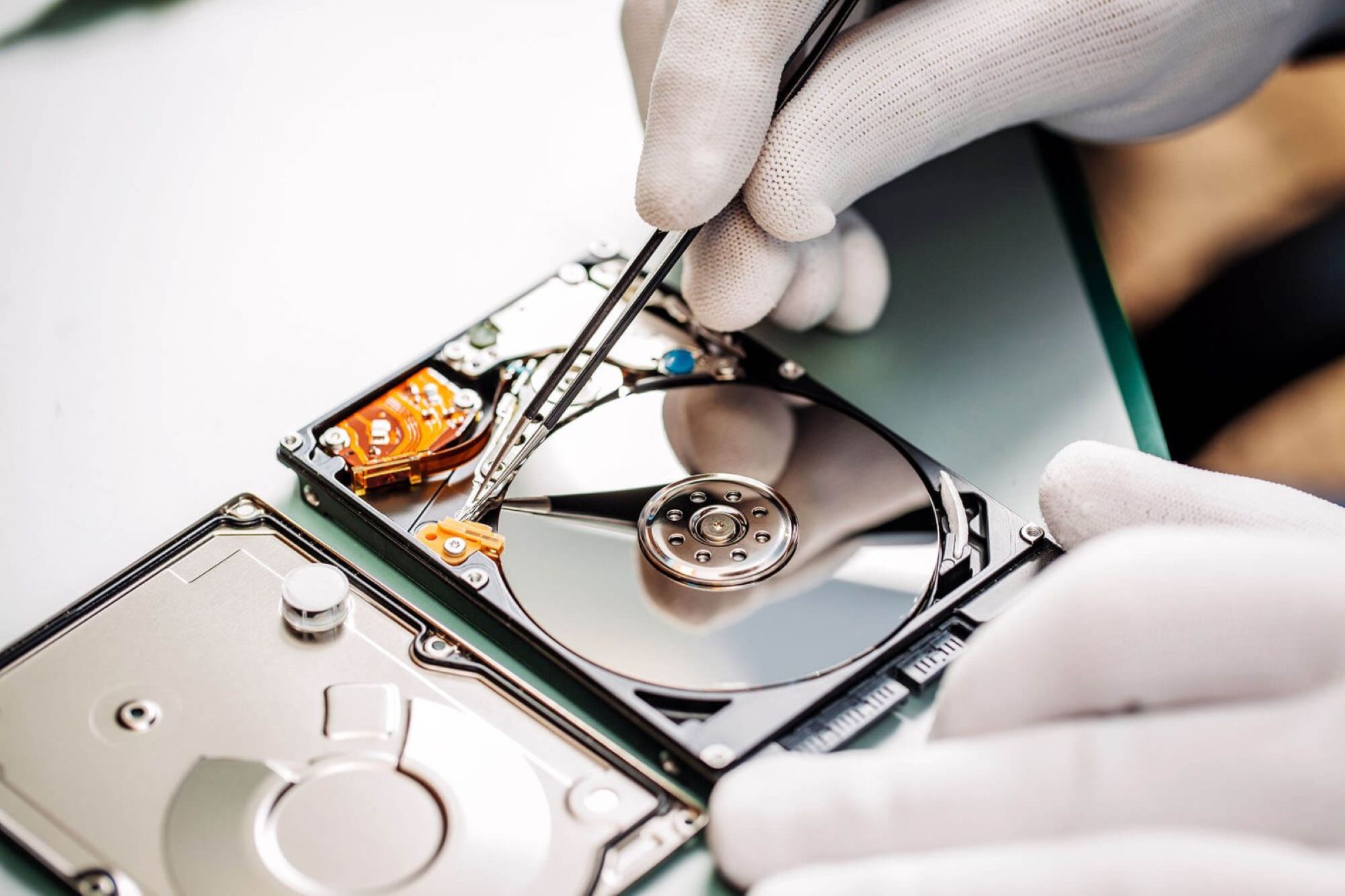
Externe Festplatten sind eine beliebte Möglichkeit zur Datenspeicherung und -sicherung. Sie bieten viel Speicherplatz, sind mobil und leicht anzuschließen. Umso größer ist der Schreck, wenn die Festplatte plötzlich nicht mehr erkannt oder gelesen werden kann. Ob berufliche Unterlagen, private Fotos oder wichtige Projektdateien – ein Datenverlust ist in vielen Fällen vermeidbar. In diesem Artikel zeigen wir Schritt für Schritt, was Sie tun können, wenn Ihre externe Festplatte nicht mehr lesbar ist, und welche Maßnahmen zur Datenrettung zur Verfügung stehen.
Mögliche Ursachen für eine nicht lesbare Festplatte
Bevor Sie eine Datenrettung einleiten, ist es hilfreich, die Ursache einzugrenzen. Häufige Gründe sind:
- Physische Schäden
– Sturz oder Stoß
– Abnutzung der Mechanik
– Schäden an Anschlüssen oder Kabeln - Logische Fehler
– Beschädigte Partitionstabellen
– Dateisystemfehler
– Virusinfektionen
– Unterbrochene Schreibvorgänge - Strom- oder Verbindungsprobleme
– Defektes USB-Kabel
– Unzureichende Stromversorgung
– Probleme mit dem USB-Anschluss - Treiberprobleme oder inkompatibles Betriebssystem
– Veraltete oder fehlerhafte Treiber
– Inkompatibilität mit dem verwendeten System
Erste Maßnahmen: Was Sie sofort tun können
- USB-Anschluss und Kabel prüfen
Testen Sie die Festplatte an einem anderen USB-Port oder mit einem anderen Kabel. Manchmal liegt das Problem schlicht an der Stromzufuhr oder einer lockeren Verbindung. - Anderen Computer ausprobieren
Schließen Sie die Festplatte an ein anderes Gerät an. Wird sie dort erkannt, liegt das Problem wahrscheinlich an Ihrem ursprünglichen System. - Datenträgerverwaltung (Windows) oder Festplattendienstprogramm (Mac) öffnen
Prüfen Sie, ob die Festplatte hier angezeigt wird. Wenn ja, kann es sich um ein Problem mit dem Dateisystem oder der Partition handeln. - Treiber aktualisieren oder neu installieren
Öffnen Sie den Geräte-Manager (Windows), suchen Sie Ihre externe Festplatte und versuchen Sie, den Treiber zu aktualisieren. Nach einem Wasserschaden ist eine rasche Datenrettung entscheidend, um Verluste zu vermeiden.
Datenrettung: So gehen Sie systematisch vor
Wenn die Festplatte nicht mehr lesbar ist, aber noch erkannt wird, können Sie mit folgenden Maßnahmen versuchen, Ihre Daten zu retten:
1. Dateisystem reparieren
- Windows:
Öffnen Sie die Eingabeaufforderung als Administrator und führen Sie den Befehl
chkdsk X: /f
aus (ersetzen Sie “X” durch den Laufwerksbuchstaben Ihrer Festplatte).
Dieser Vorgang behebt logische Dateisystemfehler. - Mac:
Nutzen Sie das Festplattendienstprogramm und klicken Sie auf „Erste Hilfe“, um Fehler zu überprüfen und zu reparieren.
2. Datenrettungssoftware verwenden
Wenn das System die Festplatte zwar erkennt, aber nicht öffnen kann, helfen oft Tools zur Datenwiederherstellung. Zu den bekanntesten zählen:
- Recuva (Windows)
- EaseUS Data Recovery Wizard (Windows & Mac)
- PhotoRec/TestDisk (plattformübergreifend)
- Stellar Data Recovery (Windows & Mac)
Diese Programme durchsuchen das Laufwerk nach wiederherstellbaren Dateien und bieten oft eine Vorschau vor dem Wiederherstellen.
3. Image der Festplatte erstellen
Erstellen Sie möglichst bald ein Abbild (Image) der betroffenen Festplatte, bevor weitere Rettungsversuche unternommen werden. So können Sie mit diesem Image arbeiten, ohne das Originallaufwerk weiter zu belasten.
Wann professionelle Hilfe notwendig ist
Wenn die Festplatte:
- nicht mehr rotiert oder summt
- ungewöhnliche Klick- oder Schleifgeräusche macht
- im System überhaupt nicht mehr erkannt wird
- durch Wasser oder Hitze beschädigt wurde
… sollten Sie keine weiteren Selbstversuche unternehmen. Stattdessen empfiehlt sich die Kontaktaufnahme mit einem professionellen Datenrettungsdienst. Diese verfügen über Reinräume und spezielle Werkzeuge, um selbst schwer beschädigte Laufwerke auszulesen.
So beugen Sie zukünftigen Problemen vor
- Regelmäßige Backups: Speichern Sie wichtige Daten zusätzlich auf einem zweiten externen Datenträger oder in der Cloud.
- Sicheres Trennen: Entfernen Sie die Festplatte immer über die Funktion „Hardware sicher entfernen“.
- Sturzschutz: Bewahren Sie externe Festplatten an einem festen, erschütterungsfreien Ort auf.
- SMART-Werte prüfen: Tools wie CrystalDiskInfo zeigen Ihnen frühzeitig den Zustand Ihrer Festplatte an.
- Virenschutz aktiv halten: Malware kann auch externe Speichermedien beschädigen.
- Stromversorgung sicherstellen: Besonders bei 3,5-Zoll-Festplatten auf stabile Stromzufuhr achten.
Eine nicht lesbare externe Festplatte muss nicht das Ende Ihrer Daten bedeuten. Mit einer systematischen Vorgehensweise und geeigneten Tools ist es in vielen Fällen möglich, die Daten vollständig wiederherzustellen. Wichtig ist, die Ursache möglichst früh zu erkennen und keine überstürzten Maßnahmen zu ergreifen. Sollte die Festplatte physisch beschädigt sein, ist der Gang zum Fachmann oft die einzige und sicherste Lösung.
Wer sich mit regelmäßigen Backups und einem bewussten Umgang mit Speichermedien absichert, minimiert das Risiko eines Datenverlusts deutlich – und spart im Ernstfall Zeit, Nerven und Geld.
Wenn du möchtest, erstelle ich dir daraus auch eine technische Anleitung, einen Blogtext für eine IT-Website oder einen Leitfaden für Endkunden im PDF-Format.
